




Извлечение USB-устройств безопасным образом, нажатием одного клика
- Категория: Windows 7
- Дата: 3-12-2011, 20:09
- Просмотров: 3371
Для некоторых эта статья будет достаточно полезной информацией, а для других, просто интересным способ, чтобы настраивать винду под себя, если вам надоело, что каждый раз вынимая флэшку из USB порта, без извлечения устройства из системы, вы обрекаете её на скорую гибель, то вам эта статья особенно понравится.
Сегодня мы вам представим пару способов для извлечения USB-устройств. Согласно первому способу, создаём диалог, из которого можно выбрать то устройство, которое нужно извлечь.
Первым делом вызываем редактор реестра, с помощью Win+R, появившемся поле вводим regedit и жмём Enter.

Выбираем из реестра раздел:
HKEY_CLASSES_ROOT\DesktopBackground\Shell\
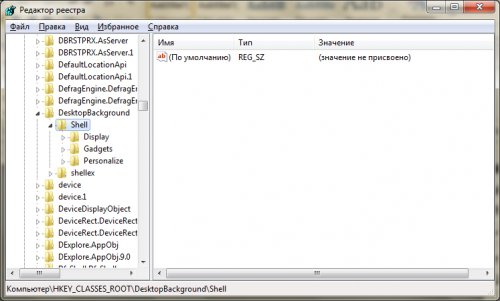
Кликаем правой кнопкой мыши на раздел Shell и создаём новый раздел, называем «Безопасное извлечение устройств»(или как душе угодно).

В этом же разделе создаём новый строковый параметр, называем его Icon.

Кликаем по созданному строковому параметру два раза левой кнопкой мыши, в появившемся поле вводим:
hotplug.dll,-100

В разделе «Безопасное извлечение устройств» создаём раздел, command.

Кликаем по разделу, потом выбираем строковый параметр который находится в нём и кликаем по нему дважды, в появившемся поле вводим:
C:\\Windows\\System32\\control.exe hotplug.dll
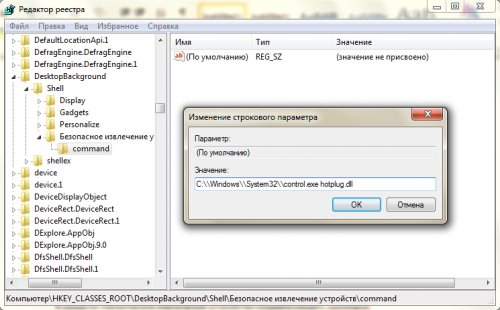
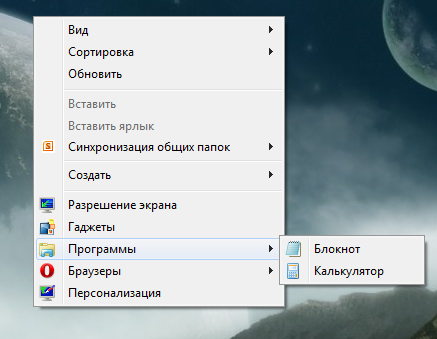
Теперь в контекстном меню рабочего стола появился новый пункт.
Следующий способ нам позволит извлекать конкретный USB-накопитель.
Для этого нам понадобится дополнительное программное обеспечение. Заходим вот сюда и качаем последнюю версию USB Disk Ejector, распаковываем файл на диск C (или куда душе угодно). Потом, так же как в прошлый раз, вызываем редактор реестра, переходим в тот же раздел и создаём в нём новый раздел, называем «Безопасное извлечение USB накопителей».

Создаём в нём новый строковой параметр(Icon), дважды кликаем по нему и вводи значение:
hotplug.dll,-100

В разделе «Безопасное извлечение USB накопителей» создаём новый раздел (command), выбираем в нём строковой параметр, кликаем по нему дважды, в появившемся поле можно указать или имя накопителя, или букву:
Для первого варианта вводим: «C:\usb_disk_eject /removename “Тузик”» .

Для второго варианта вводим: «C:\usb_disk_eject /removeletter G» или другую букву вместо G (смотря под какой находится ваш накопитель).
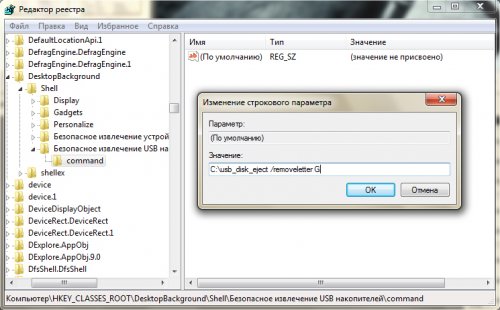
В контекстном меню рабочего стола так же появляется новый пункт.
Сегодня мы вам представим пару способов для извлечения USB-устройств. Согласно первому способу, создаём диалог, из которого можно выбрать то устройство, которое нужно извлечь.
Первым делом вызываем редактор реестра, с помощью Win+R, появившемся поле вводим regedit и жмём Enter.
Выбираем из реестра раздел:
HKEY_CLASSES_ROOT\DesktopBackground\Shell\
Кликаем правой кнопкой мыши на раздел Shell и создаём новый раздел, называем «Безопасное извлечение устройств»(или как душе угодно).
В этом же разделе создаём новый строковый параметр, называем его Icon.
Кликаем по созданному строковому параметру два раза левой кнопкой мыши, в появившемся поле вводим:
hotplug.dll,-100
В разделе «Безопасное извлечение устройств» создаём раздел, command.
Кликаем по разделу, потом выбираем строковый параметр который находится в нём и кликаем по нему дважды, в появившемся поле вводим:
C:\\Windows\\System32\\control.exe hotplug.dll
Теперь в контекстном меню рабочего стола появился новый пункт.
Следующий способ нам позволит извлекать конкретный USB-накопитель.
Для этого нам понадобится дополнительное программное обеспечение. Заходим вот сюда и качаем последнюю версию USB Disk Ejector, распаковываем файл на диск C (или куда душе угодно). Потом, так же как в прошлый раз, вызываем редактор реестра, переходим в тот же раздел и создаём в нём новый раздел, называем «Безопасное извлечение USB накопителей».
Создаём в нём новый строковой параметр(Icon), дважды кликаем по нему и вводи значение:
hotplug.dll,-100
В разделе «Безопасное извлечение USB накопителей» создаём новый раздел (command), выбираем в нём строковой параметр, кликаем по нему дважды, в появившемся поле можно указать или имя накопителя, или букву:
Для первого варианта вводим: «C:\usb_disk_eject /removename “Тузик”» .
Для второго варианта вводим: «C:\usb_disk_eject /removeletter G» или другую букву вместо G (смотря под какой находится ваш накопитель).
В контекстном меню рабочего стола так же появляется новый пункт.
Похожие новости



Информация
Посетители, находящиеся в группе Гости, не могут оставлять комментарии к данной публикации.
Пользователи онлайн
Опрос Все опросы
Ожидаете ли вы выход Windows 9?
Microsoft Portal Informer Версия для Windows 8
Последние комментарии

А ведь писали, что они будут обновлять. Ага, видно.

Трудится без мягкого (в данном случае)
Я скорее обновлюсь до PfD GDR1, чем до Cyan.

Цитата: ozerothik
Почему вы не пишите источники новостей?
Потому что лентяи... тут почти все новости с Neowin и Wzor, поэтому не парься)
P.S. Иногда пишем источники - можешь посмотреть другие новости. Некоторые пишут от себя...

Почему вы не пишите источники новостей?