







А вы знаете к каким сайтам самостоятельно подключается ваш компьютер?
- Категория: Windows 7
- Дата: 1-01-2012, 22:05
- Просмотров: 2200
Ваше подключение к Интернету стало медленнее, чем должно бы быть? Существует вероятность, что на ваш компьютер попали какие-то вредоносные, шпионские или другие зловредные программы, которые в тайне от вас и используют ваше подключение. Сегодня мы попытаемся их найти.
Итак, как узнать, в чем проблема? С помощью простого метода – использования команды netstat из окна командной строки. Она работает в Windows 7, Vista и XP. Если вы все еще используете XP, то убедитесь, что у вас установлен хотя бы Service Pack 2.
Мы будем использовать команду netstat для получения списка всего, к чему подключался компьютер в заданном промежутке времени. Для использования данной команды, вам необходимо запустить окно командной строки от имени администратора.
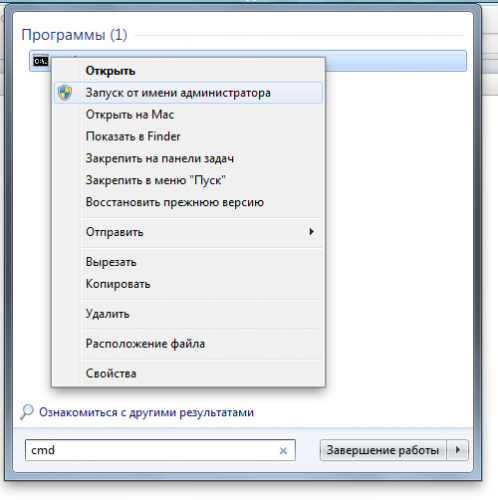
Откройте меню Пуск и введите в поле поиска “cmd”. При появлении результатов, кликните правой кнопкой мыши по cmd.exe и выберите из всплывающего меню Запуск от имени администратора.
Если на экране появится запрос контроля учетных записей пользователей (UAC), то кликните Да. В зависимости от настроек UAC, данный запрос вы можете и не увидеть.
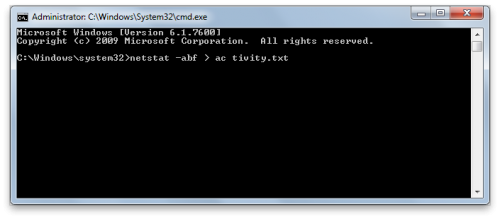
В командной строке введите следующую команду и нажмите Enter.
netstat -abf 5 > activity.txt
Параметр –a представляет все подключения и ожидающие порты, параметр –b показывает, какое приложение создает подключение, а параметр –f показывает полное доменное имя DNS для каждого подключения, обращая понимание, к чему оно производится.
Если вы хотите видеть лишь IP-адрес, то вы можете использовать параметр –n. Параметр 5 будет производить опросы подключений каждые 5 секунд, что упростит отслеживание ситуации. Результат же работы команды будет выводиться в файл activity.txt.
Подождите пару минут и затем нажмите Ctrl + C, чтобы прекратить запись данных.
После этого, просто откройте файл activity.txt в своем любом текстовом редакторе и просмотрите результаты. Или же просто наберите activity.txt в командной строке, чтобы открыть файл в Блокноте.
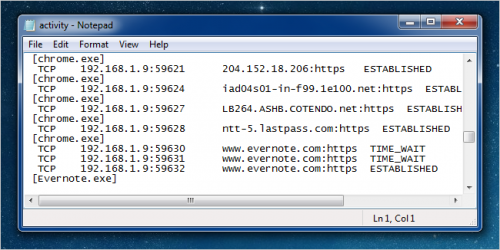
В файле вы увидите список всех процессов на вашем компьютере (браузеры, клиенты IM, программы e-mail и т.п.), которые подключались к Интернету за последние пару минут (или столько времени, сколько вы ждали выполнения команды). В списке также будут указаны, какие процессы к каким веб-сайтам подключались.
Если вы увидите незнакомый для себя процесс или сайт, то просто погуглите его название, чтобы узнать, что это. Это может оказаться системный процесс, который вам не был известен, или же процесс одной из ваших работающих программ. Но, если процесс или сайт кажутся вам крайне подозрительными, то опять же поищите в Интернете как с ним бороться.
Использование CurrPorts для отображения подключений
Для представления всех открытых на вашем компьютере на данный момент портов TCP/IP и UDP вы также можете использовать бесплатный инструмент, называющийся CurrPorts.
Это портативная программа, которая не требует установки. Для ее использования, скачайте CurrPorts, распакуйте полученный файл .zip и запустите cports.exe.
Для каждого порта, CurrPorts представляет информацию о процессе, который его открыл. Вы можете выбрать подключения и закрыть их, скопировать информацию о порте в буфер обмена или сохранить ее в файл HTML, XML или даже TXT.
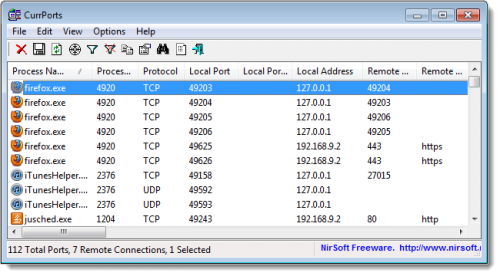
Вы можете изменять порядок столбцов на главном окне CurrPorts и в сохраняемых файлах. Чтобы отсортировать список по определенному столбцу, просто кликните по заголовку этого столбца.
CurrPorts работает под Windows NT, Windows 2000, Windows XP, Windows Server 2003, Windows Server 2008, Windows Vista и Windows 7. Для 64-х битных версий Windows существует отдельная версия CurrPorts. Более подробную информацию о программе вы можете найти на ее сайте.
Итак, как узнать, в чем проблема? С помощью простого метода – использования команды netstat из окна командной строки. Она работает в Windows 7, Vista и XP. Если вы все еще используете XP, то убедитесь, что у вас установлен хотя бы Service Pack 2.
Мы будем использовать команду netstat для получения списка всего, к чему подключался компьютер в заданном промежутке времени. Для использования данной команды, вам необходимо запустить окно командной строки от имени администратора.
Откройте меню Пуск и введите в поле поиска “cmd”. При появлении результатов, кликните правой кнопкой мыши по cmd.exe и выберите из всплывающего меню Запуск от имени администратора.
Если на экране появится запрос контроля учетных записей пользователей (UAC), то кликните Да. В зависимости от настроек UAC, данный запрос вы можете и не увидеть.
В командной строке введите следующую команду и нажмите Enter.
netstat -abf 5 > activity.txt
Параметр –a представляет все подключения и ожидающие порты, параметр –b показывает, какое приложение создает подключение, а параметр –f показывает полное доменное имя DNS для каждого подключения, обращая понимание, к чему оно производится.
Если вы хотите видеть лишь IP-адрес, то вы можете использовать параметр –n. Параметр 5 будет производить опросы подключений каждые 5 секунд, что упростит отслеживание ситуации. Результат же работы команды будет выводиться в файл activity.txt.
Подождите пару минут и затем нажмите Ctrl + C, чтобы прекратить запись данных.
После этого, просто откройте файл activity.txt в своем любом текстовом редакторе и просмотрите результаты. Или же просто наберите activity.txt в командной строке, чтобы открыть файл в Блокноте.
В файле вы увидите список всех процессов на вашем компьютере (браузеры, клиенты IM, программы e-mail и т.п.), которые подключались к Интернету за последние пару минут (или столько времени, сколько вы ждали выполнения команды). В списке также будут указаны, какие процессы к каким веб-сайтам подключались.
Если вы увидите незнакомый для себя процесс или сайт, то просто погуглите его название, чтобы узнать, что это. Это может оказаться системный процесс, который вам не был известен, или же процесс одной из ваших работающих программ. Но, если процесс или сайт кажутся вам крайне подозрительными, то опять же поищите в Интернете как с ним бороться.
Использование CurrPorts для отображения подключений
Для представления всех открытых на вашем компьютере на данный момент портов TCP/IP и UDP вы также можете использовать бесплатный инструмент, называющийся CurrPorts.
Это портативная программа, которая не требует установки. Для ее использования, скачайте CurrPorts, распакуйте полученный файл .zip и запустите cports.exe.
Для каждого порта, CurrPorts представляет информацию о процессе, который его открыл. Вы можете выбрать подключения и закрыть их, скопировать информацию о порте в буфер обмена или сохранить ее в файл HTML, XML или даже TXT.
Вы можете изменять порядок столбцов на главном окне CurrPorts и в сохраняемых файлах. Чтобы отсортировать список по определенному столбцу, просто кликните по заголовку этого столбца.
CurrPorts работает под Windows NT, Windows 2000, Windows XP, Windows Server 2003, Windows Server 2008, Windows Vista и Windows 7. Для 64-х битных версий Windows существует отдельная версия CurrPorts. Более подробную информацию о программе вы можете найти на ее сайте.
Похожие новости



Информация
Посетители, находящиеся в группе Гости, не могут оставлять комментарии к данной публикации.
Пользователи онлайн
Опрос Все опросы
Ожидаете ли вы выход Windows 9?
Microsoft Portal Informer Версия для Windows 8
Последние комментарии

это полная ерунда, что бы тянули балалайки - система будет куцей, а это не позволит раскрыть потенциал человеческого железа, представьте себе что ваш i7 может ровно столько же сколько и звонилка с процем в 1 ГГц - невеселая картина получается

Так на Нокиа Carl Zeiss стоит.Эт как они решили изменить то легендарной оптике???

Мда, слух в сети странный.
По поводу модифицированной версии Windows Phone
По поводу модифицированной версии Windows Phone
Вот тебе на обозрение Это хоть и не китайская копия, но копия:)
