



Убираем Windows 8 из двухзагрузочной системы
- Категория: Windows 8
- Дата: 17-11-2011, 13:08
- Просмотров: 1571
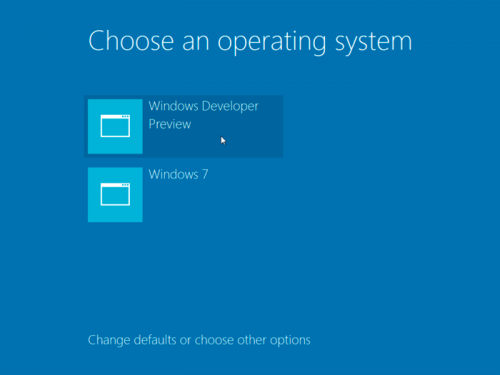
Недавно мы показали вам, как создать на своем компьютере двухзагрузочную систему из Windows 7 и Windows 8, не создавая при этом новый раздел. Теперь же мы покажем вам, как из этой системы удалить Windows 8.
В данной статье мы будем играться с базой данных загрузки Boot Configuration Database, которая является частью загрузочного процесса. Поэтому следуйте рекомендациям данной статьи чрезвычайно точно, ведь в противном случае вы рискуете остаться с не загружающимся компьютером.
Мы также предполагаем, что свою двухзагрузочную систему вы сделали, проследовав указаниям нашей предыдущей статьи, и на вашем компьютере никаких других установленных операционных систем, кроме Windows 7 и Windows 8, нет.
Восстановление загрузчика Boot Loader
Первое, что вам надо сделать, чтобы удалить Windows 8 – это загрузиться в Windows 7. Теперь мы могли бы с помощью командной строки манипулировать настройками BCD.
Но проще это сделать с помощью утилиты EasyBCD. Ее мы и будем использовать. Для начала скачайте ее и установите, а установив – запустите.
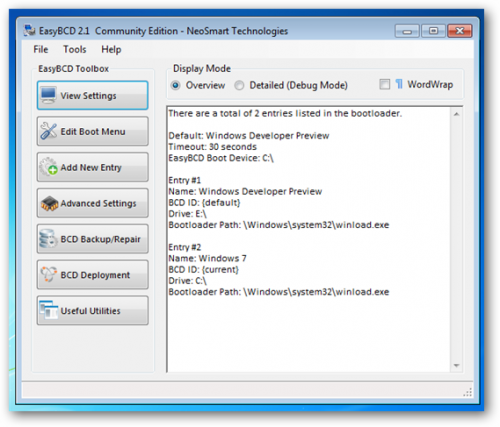
Теперь нам надо удалить Windows 8 из Boot Configuration Database. Слева вы увидите кнопку с названием “Edit Boot Menu” (редактировать меню загрузки). Кликните ее.
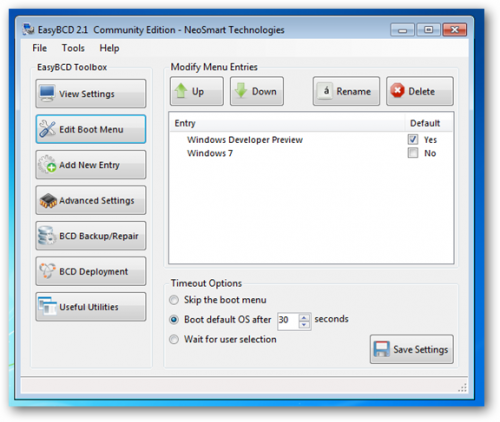
На правой стороне вы увидите список всех загрузчиков, на использование которых настроен ваш компьютер. Выберите запись с названием “Windows Developer Preview”. Выделив ее, кликните по кнопке удаления Delete. Вы увидите запрос подтверждения, где просто выберите “Yes”.

Теперь в списке ваших загрузчиков значится лишь Windows 7. Необходимо настроить Windows 7 на загрузку по умолчанию. Чтобы это сделать, установите галочку в окошечке под столбцом Default.

Т.к. Windows 7 должна быть нашей единственной операционной системой, нам также следует установить точку напротив опции “Skip the boot menu” (пропускать меню загрузки) в разделе Timeout Options.

После этого вы можете кликнуть по кнопке сохранения настроек Save Settings. Теперь просто перезагрузитесь, чтобы убедиться, что изменения вступили в силу. Загрузка должна пройти прямо в Windows 7.
Единственное, что вам теперь осталось сделать – это удалить файл VHD.
В данной статье мы будем играться с базой данных загрузки Boot Configuration Database, которая является частью загрузочного процесса. Поэтому следуйте рекомендациям данной статьи чрезвычайно точно, ведь в противном случае вы рискуете остаться с не загружающимся компьютером.
Мы также предполагаем, что свою двухзагрузочную систему вы сделали, проследовав указаниям нашей предыдущей статьи, и на вашем компьютере никаких других установленных операционных систем, кроме Windows 7 и Windows 8, нет.
Восстановление загрузчика Boot Loader
Первое, что вам надо сделать, чтобы удалить Windows 8 – это загрузиться в Windows 7. Теперь мы могли бы с помощью командной строки манипулировать настройками BCD.
Но проще это сделать с помощью утилиты EasyBCD. Ее мы и будем использовать. Для начала скачайте ее и установите, а установив – запустите.
Теперь нам надо удалить Windows 8 из Boot Configuration Database. Слева вы увидите кнопку с названием “Edit Boot Menu” (редактировать меню загрузки). Кликните ее.
На правой стороне вы увидите список всех загрузчиков, на использование которых настроен ваш компьютер. Выберите запись с названием “Windows Developer Preview”. Выделив ее, кликните по кнопке удаления Delete. Вы увидите запрос подтверждения, где просто выберите “Yes”.
Теперь в списке ваших загрузчиков значится лишь Windows 7. Необходимо настроить Windows 7 на загрузку по умолчанию. Чтобы это сделать, установите галочку в окошечке под столбцом Default.
Т.к. Windows 7 должна быть нашей единственной операционной системой, нам также следует установить точку напротив опции “Skip the boot menu” (пропускать меню загрузки) в разделе Timeout Options.
После этого вы можете кликнуть по кнопке сохранения настроек Save Settings. Теперь просто перезагрузитесь, чтобы убедиться, что изменения вступили в силу. Загрузка должна пройти прямо в Windows 7.
Единственное, что вам теперь осталось сделать – это удалить файл VHD.
Похожие новости


Информация
Посетители, находящиеся в группе Гости, не могут оставлять комментарии к данной публикации.
Пользователи онлайн
Опрос Все опросы
Ожидаете ли вы выход Windows 9?
Microsoft Portal Informer Версия для Windows 8
Последние комментарии

Цитата: Wihar
Цитата: nawladex
Альфа, бета и т.д - это стандартное наименование версий
Разговор о другом. Beta в Windows 8 называлась Consumer Preview и видимо в Windows 9 опять измениться наименование бета-версии.
Цитата: AMD2013
а системные данные какие у нее будут?
Скорее всего такие же как и у 7/8.
думаю только места на диске занимать будет или опять же 20 гигов

а мне не нужно больше меню пуск, иногда попадая на машины с 7-ой ловлю себя на том что я вообще им не пользуюсь

Цитата: nawladex
Альфа, бета и т.д - это стандартное наименование версий
Разговор о другом. Beta в Windows 8 называлась Consumer Preview и видимо в Windows 9 опять измениться наименование бета-версии.
Цитата: AMD2013
а системные данные какие у нее будут?
Скорее всего такие же как и у 7/8.
а системные данные какие у нее будут?

Цитата: Wihar
Цитата: ECOMicrosoftFan
На сколько я помню в Windows 8, первой превью была Developer.
А в Windows 7 были Alfa, Beta, RC и RTM. Названия меняются все время.
Альфа, бета и т.д - это стандартное наименование версий
Technical preview по правильному должна соответствовать бета-версии, developer - альфе.