



Modern UI-приложения из Windows Blue для Windows 8
- Категория: Windows 8
- Дата: 1-04-2013, 20:40
- Просмотров: 3121
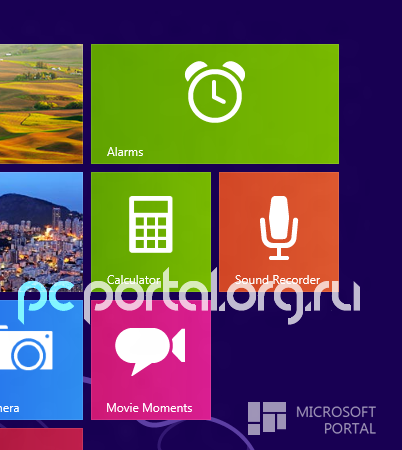
В утекшей сборке Windows Blue появилось несколько новых стандартных Modern UI-приложений: Alarms, Calculator, Sound Recorder и Movie Moments.
Умельцам с китайского ресурса PCBeta удалось перенести приложения Alarms и Calculator на Windows 8 Pro.
Если вы не установили Blue, но хотите иметь эти приложения, следуйте инструкции ниже:
1. Скачайте этот архив:
2. Извлеките файлы из архива в любую папку, например: папка Blue Apps на рабочем столе
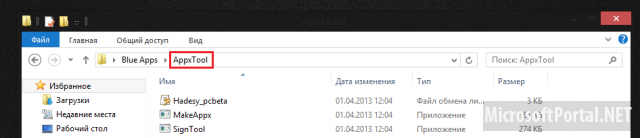
3. Запустите китайскую утилиту WindowsModernAppsCleaner. В папке, где лежат файлы появится новая папка AppxTool с тремя файлами.
4. Запустите "Редактор локальной групповой политики" (Нажать Win+R, ввести gpedit.msc)
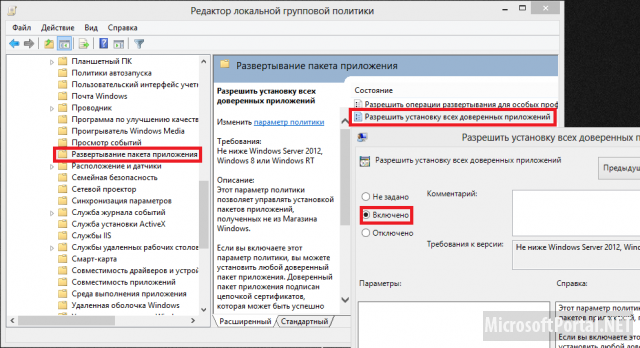
5. Перейдите в ветку: Конфигурация компьютера\Административные шаблоны\Компоненты Windows\Развертывание пакета приложения и включите параметр Разрешить установку всех доверенных приложений (В контекстном меню параметра нажать "Изменить", в появившемся окне выбрать "Включено", применить изменения)
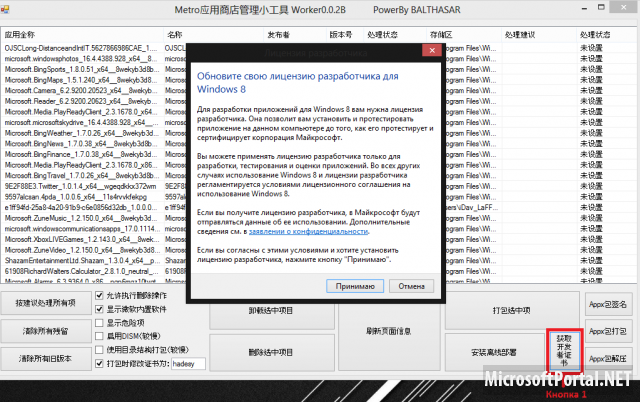
6. В китайской утилите (если вы закрыли WindowsModernAppsCleaner, то снова запустите её) жмем кнопку 1 и получаем/обновляем лицензию разработчика Windows.
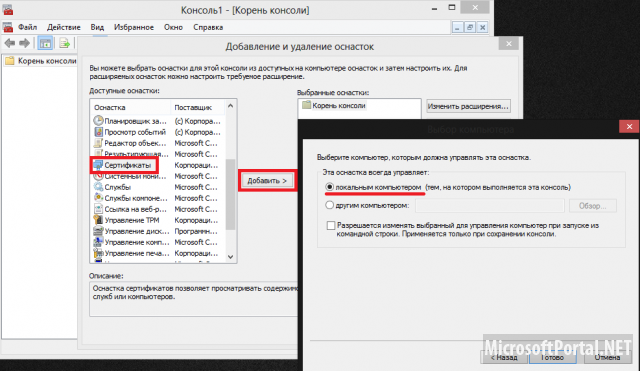
7.1 Нужно импортировать сертификат. Для этого нажмите Win+R и введите mmc /a. Откроется окно "Корень консоли". Нажмите "Файл\Добавить или удалить оснастку". В появившемся окне выберите "Сертификаты" и нажмите "Добавить". В новом окне выберите "учетной записи компьютера", далее "локальным компьютером" и готово и ОК.
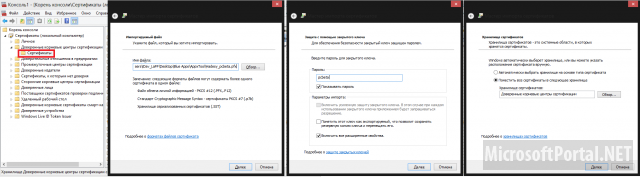
7.2 В окне "Корень консоли" перейти в ветку Сертификаты (локальный компьютер)\Доверенные корневые центры сертификации\Сертификаты в контекстном меню нажать "Все задачи\Импорт". Откроется окно "Мастера импорта сертификатов", нажимаем далее, находим файл-сертификат Hadesy_pcbeta.pfx (предварительно выставив для поиска Все файлы), жмем далее, пишем любой пароль, например: pcbeta. Импортировав сертификат, обязательно сохраните консоль в файл (любой)!
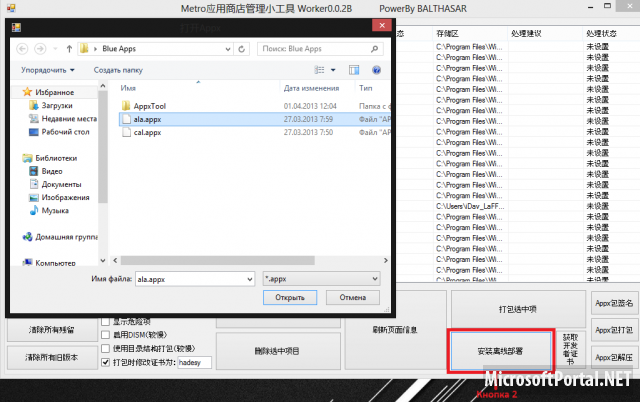
8. В китайской утилите нажмите кнопку 2, найдите файлы ala.appx и cal.appx, и добавляйте их по очереди. В двух всплывающих окнах жмем ОК. Готово.
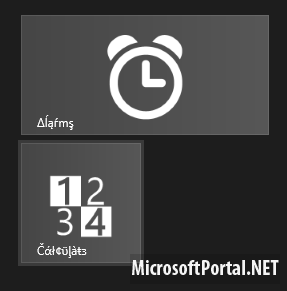
P.S. Напомню, что это предварительные версии приложений. В приложениях есть проблема с кодировкой, решение будет предложено после выпуска "Русского LP от PainteR для Windows Blue".
Умельцам с китайского ресурса PCBeta удалось перенести приложения Alarms и Calculator на Windows 8 Pro.
Если вы не установили Blue, но хотите иметь эти приложения, следуйте инструкции ниже:
1. Скачайте этот архив:
2. Извлеките файлы из архива в любую папку, например: папка Blue Apps на рабочем столе
3. Запустите китайскую утилиту WindowsModernAppsCleaner. В папке, где лежат файлы появится новая папка AppxTool с тремя файлами.
4. Запустите "Редактор локальной групповой политики" (Нажать Win+R, ввести gpedit.msc)
5. Перейдите в ветку: Конфигурация компьютера\Административные шаблоны\Компоненты Windows\Развертывание пакета приложения и включите параметр Разрешить установку всех доверенных приложений (В контекстном меню параметра нажать "Изменить", в появившемся окне выбрать "Включено", применить изменения)
6. В китайской утилите (если вы закрыли WindowsModernAppsCleaner, то снова запустите её) жмем кнопку 1 и получаем/обновляем лицензию разработчика Windows.
7.1 Нужно импортировать сертификат. Для этого нажмите Win+R и введите mmc /a. Откроется окно "Корень консоли". Нажмите "Файл\Добавить или удалить оснастку". В появившемся окне выберите "Сертификаты" и нажмите "Добавить". В новом окне выберите "учетной записи компьютера", далее "локальным компьютером" и готово и ОК.
7.2 В окне "Корень консоли" перейти в ветку Сертификаты (локальный компьютер)\Доверенные корневые центры сертификации\Сертификаты в контекстном меню нажать "Все задачи\Импорт". Откроется окно "Мастера импорта сертификатов", нажимаем далее, находим файл-сертификат Hadesy_pcbeta.pfx (предварительно выставив для поиска Все файлы), жмем далее, пишем любой пароль, например: pcbeta. Импортировав сертификат, обязательно сохраните консоль в файл (любой)!
8. В китайской утилите нажмите кнопку 2, найдите файлы ala.appx и cal.appx, и добавляйте их по очереди. В двух всплывающих окнах жмем ОК. Готово.
P.S. Напомню, что это предварительные версии приложений. В приложениях есть проблема с кодировкой, решение будет предложено после выпуска "Русского LP от PainteR для Windows Blue".
Похожие новости


Информация
Посетители, находящиеся в группе Гости, не могут оставлять комментарии к данной публикации.
Пользователи онлайн
Опрос Все опросы
Ожидаете ли вы выход Windows 9?
Microsoft Portal Informer Версия для Windows 8
Последние комментарии

Цитата: Wihar
Цитата: nawladex
Альфа, бета и т.д - это стандартное наименование версий
Разговор о другом. Beta в Windows 8 называлась Consumer Preview и видимо в Windows 9 опять измениться наименование бета-версии.
Цитата: AMD2013
а системные данные какие у нее будут?
Скорее всего такие же как и у 7/8.
думаю только места на диске занимать будет или опять же 20 гигов

а мне не нужно больше меню пуск, иногда попадая на машины с 7-ой ловлю себя на том что я вообще им не пользуюсь

Цитата: nawladex
Альфа, бета и т.д - это стандартное наименование версий
Разговор о другом. Beta в Windows 8 называлась Consumer Preview и видимо в Windows 9 опять измениться наименование бета-версии.
Цитата: AMD2013
а системные данные какие у нее будут?
Скорее всего такие же как и у 7/8.
а системные данные какие у нее будут?

Цитата: Wihar
Цитата: ECOMicrosoftFan
На сколько я помню в Windows 8, первой превью была Developer.
А в Windows 7 были Alfa, Beta, RC и RTM. Названия меняются все время.
Альфа, бета и т.д - это стандартное наименование версий
Technical preview по правильному должна соответствовать бета-версии, developer - альфе.