



Восстанавливаем пароль Windows 8
- Категория: Windows 8
- Дата: 7-03-2013, 14:04
- Просмотров: 5199
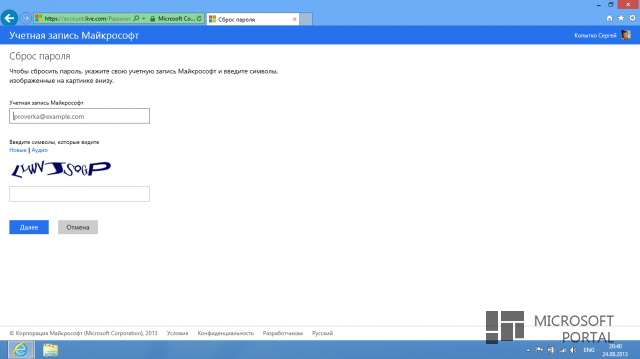
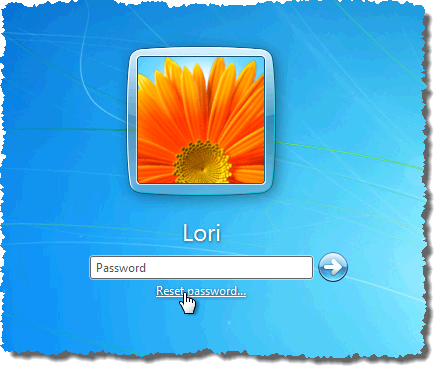
Хороший пароль входа в ОС может помочь сберечь свои данные от других глаз, но он же может быть и причиной проблем, если они вдруг будет забыт или утерян пользователем. Если вход в Windows 8 происходит с помощью учётной записи Майкрософт, то пароль можно будет сбросить, зайдя на специально предназначенную страничку компании и указать свой почтовый адрес, который ранее был использован при регистрации. После нескольких простых действий на email пользователя придет ссылка для сброса текущего пароля.
Но что делать, если на компьютере использовалась локальная учетная запись? Нужно просто воспользоваться бесплатной версией утилиты Lazesoft Recover My Password. С помощью данной программы можно легко восстановить забытый пароль и не только. Кроме восстановления пароля программа умеет доставать из нерабочей системы ключ и данные пользователя.

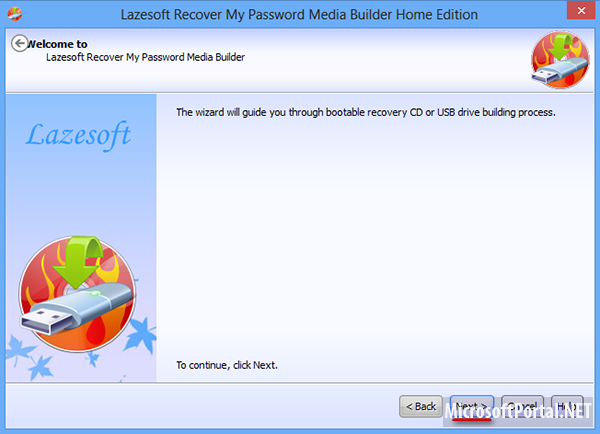
После установки на компьютер, при помощи приложения создается загрузочный диск, которым можно воспользоваться как отмычкой к заблокированной паролем системе.
Приложение Lazesoft Recover My Password почти лишено каких-либо функций, им очень просто пользоваться, оно также поддерживает работу с различными типами дисков, такими как: SCSI, SATA, USB, SAS, RAID и IDE, а ещё файловыми системами FAT, FAT32 и NTFS.


После запуска программы будет приветственное окно с одной лишь кнопкой «Burn Bootable CD/USB Disk Now!». Как раз она и потребуется. Что касается функций меню в левой стороне рабочего окна, все они не относятся непосредственно к функциям приложения, это просто справочный материал.


Итак, нажимает на “Burn Bootable CD/USB Disk Now!”. Потом нажимаем «Next» и в следующем окне нужно будет выбрать носитель. Такие как CD/DVD диск, флеш-носитель или ISO образ. Основой будет служить загрузочная среда WinPe.
Выбираем то, что нужно. А для начала создания носителя (образа) нажмите «Commit» и подождите завершения операции. Обычно, для восстановления пароля на ноутбуках и декстопных компьютерах используется оптический диск, при работе с нетбуками и планшетами - подключаемый по USB флеш-носитель.
Образ ISO будет задействован в роли матрицы для записи среды восстановления на несколько CD или DVD дисков.
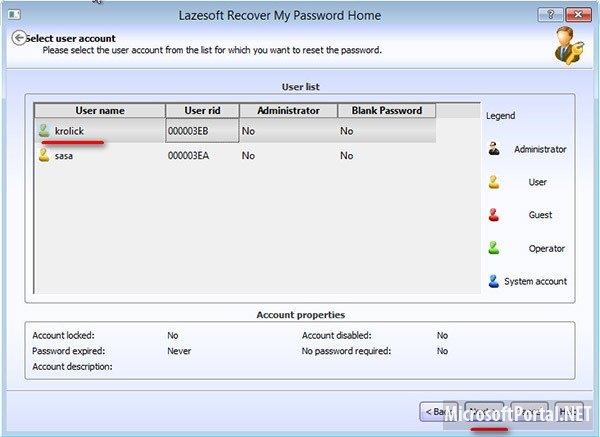

Однако перед началом процесса восстановления пароля, выберите в BIOSе загрузку с CD-ROM или USB-порта. В окне менеджера загрузки выберите «Lavesoft Live CD…». После того как приложение подгрузит нужные файлы, появится окошко в котором нужно будет выбрать нужное действие. Нажмите «Next». Появится окошко с просьбой подтвердить, что вы будете пользоваться некоммерческой версией продукта.

Согласитесь и нажмите «ок». Если на ПК две ОС, для начала нужно выбрать целевую ОС. Потом опять жмём «Next». Теперь же осталось только указать профиль, к которому был утерян пороль, и потом нажать на кнопку “RESET/UNLOCK”, потом «Finish» и перезагрузить компьютер. Пароль будет сброшен, и можно будет без проблем войти в систему обычным способом.
Похожие новости

Информация
Посетители, находящиеся в группе Гости, не могут оставлять комментарии к данной публикации.
Пользователи онлайн
Опрос Все опросы
Ожидаете ли вы выход Windows 9?
Microsoft Portal Informer Версия для Windows 8
Последние комментарии

А ведь писали, что они будут обновлять. Ага, видно.

Трудится без мягкого (в данном случае)
Я скорее обновлюсь до PfD GDR1, чем до Cyan.

Цитата: ozerothik
Почему вы не пишите источники новостей?
Потому что лентяи... тут почти все новости с Neowin и Wzor, поэтому не парься)
P.S. Иногда пишем источники - можешь посмотреть другие новости. Некоторые пишут от себя...

Почему вы не пишите источники новостей?